


Ce tutoriel pas-à-pas vous guide pour apprendre à filtrer, classer, télécharger ou imprimer vos listes de prêts.
Vous pouvez également télécharger la version pdf de ce tutoriel :  Imprimer vos listes de prêts760.9 Ko
- Allez sur le site du SLL : https://sll.vaucluse.fr
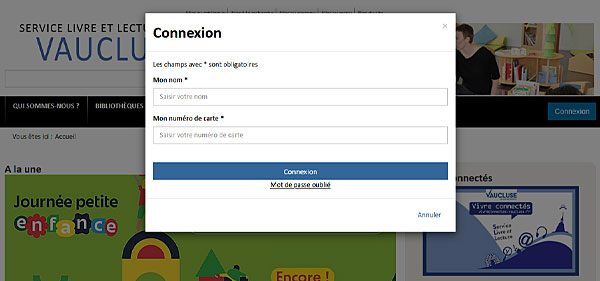
- En page d’accueil, cliquez sur le bouton bleu Connexion (barre des menus, à droite, flèche rouge).

- Une fenêtre s’ouvre. Entrez le nom de la commune et le numéro de carte de la bibliothèque puis cliquez sur Connexion
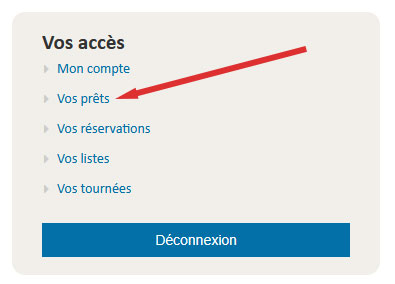
- Dans le pavé Vos accès (à droite), cliquez sur Vos prêts (flèche rouge).
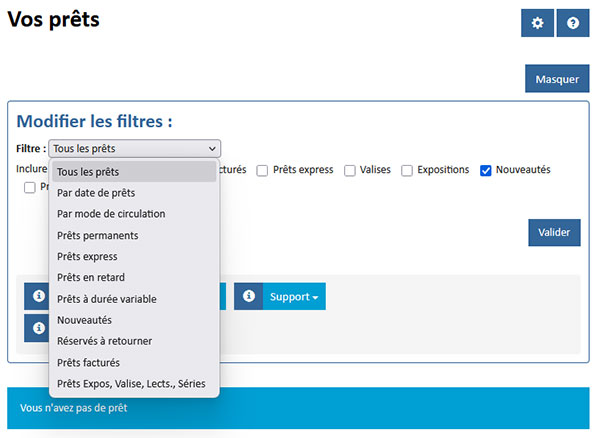
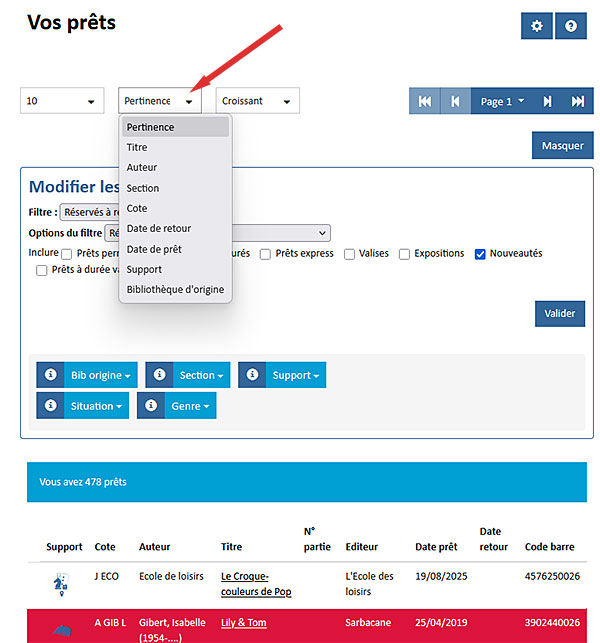
- Par défaut, la liste de tous les prêts s’affiche mais vous pouvez sélectionner d’autres listes de votre choix. Ainsi, cliquez sur Filtre et choisissez la liste dans le menu déroulant (ex. : Réservés à retourner, Prêts permanents, etc.). Veuillez à bien laisser Nouveautés coché par défaut. Vous également rajouter des filtres (Bib d’origine, section, etc..).
La liste de vos prêts s’affiche (dans l’exemple, il s’agit de la liste des documents réservés à rendre lors du prochain passage de la navette).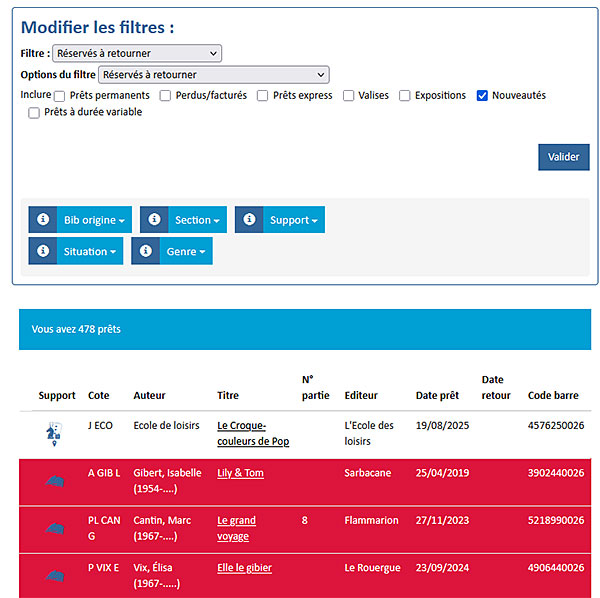
- Vous pouvez classer la liste selon les critères de votre choix (pertinence, titre, auteur, section, etc..), ainsi que le nombre de documents affichés par pages sur lesquelles se fera le classement (5, 10, 15, etc..).
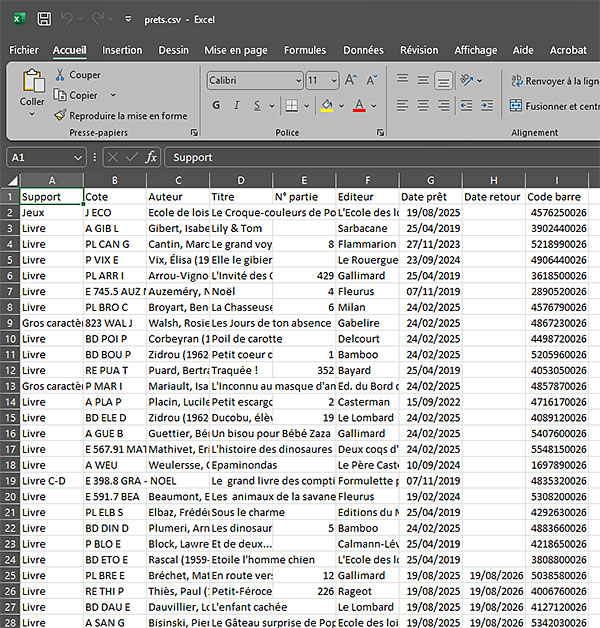
- En cliquant sur la roue crantée (flèche rouge), vous pouvez soit imprimer directement la liste, en cliquant sur Imprimer ou télécharger la liste en format Excel de préférence en cliquant sur Format CSV.

NB : Le téléchargement au format CSV (Excel) permet d’obtenir une liste de prêts sous forme de tableau dont vous pouvez élargir, supprimer, déplacer les colonnes et trier les données.